システム運用に役立つ情報を提供システム運用ハック
オブザーバビリティ

クラウド環境やオンプレミス環境など多様な環境のシステムを運用していると、日々さまざまなアラートが大量に発生し、重要なアラートメールを見逃がしてしまうリスクがあります。また、監視ツールの画面で確認したりメールで確認したりと、システムごとに対応が異なり作業が煩雑になります。アラートの見逃しや煩雑な作業により対応が遅れることで、重大な問題に発展してしまうことも少なくありません。
統合システム運用管理 JP1では、各種ツールの画面やメールで通知されたアラートを1つの画面でまとめて管理できます。さまざまなアラートメールが大量に発生してもフィルタリングできるため、対処が必要なアラートを迅速に確実に把握できます。
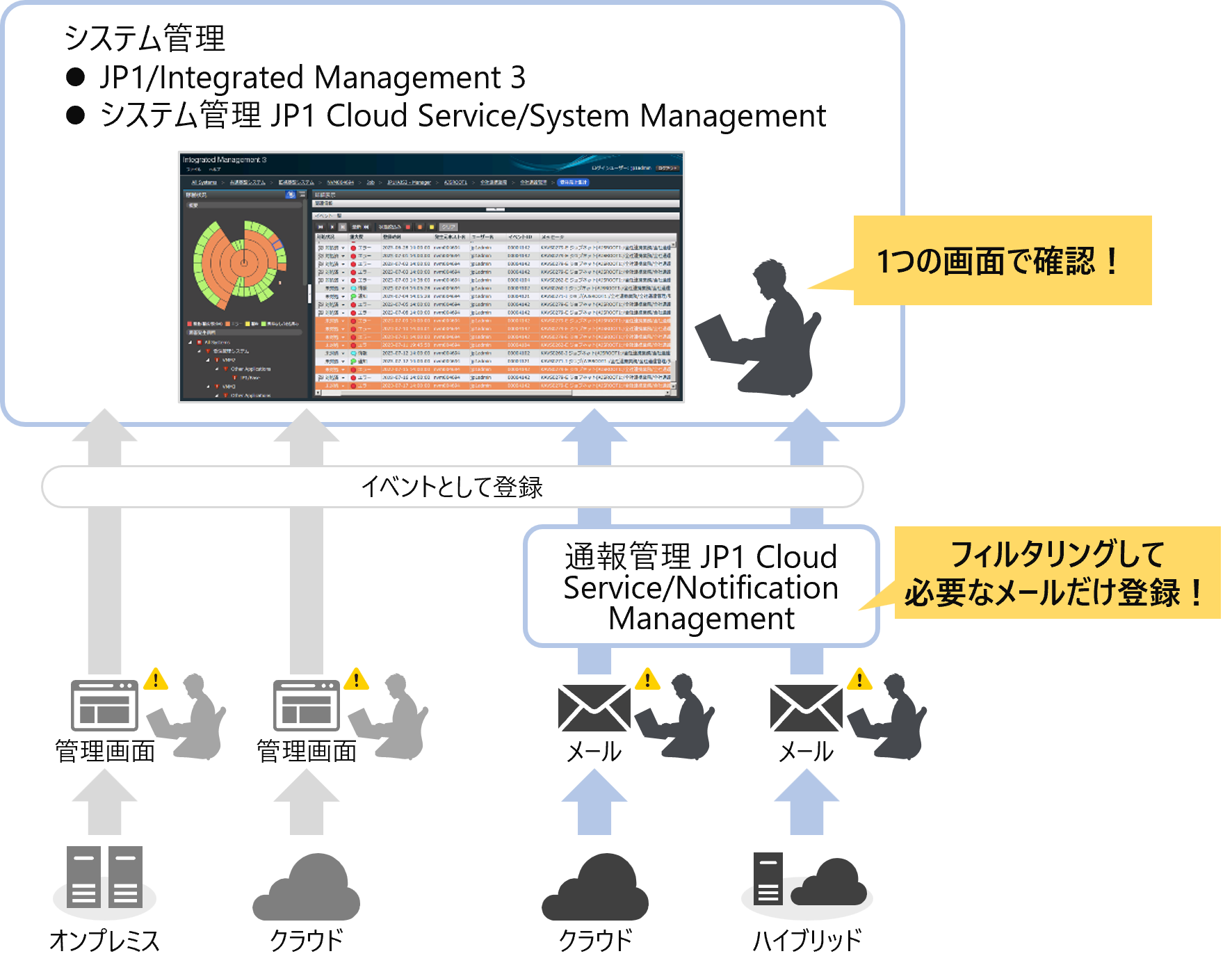
ここでは、アラートメールをフィルタリングしてJP1のシステム管理にイベントとして登録し、1つの画面で管理できるようにする方法を説明します。
【使用するツール】
または
(電話通知オプション、または、別契約のTwilioと連携)
イベントとして登録するメールの条件やメッセージを、ルールとして通報管理 JP1 Cloud Service/Notification Managementに設定します。条件を設定することで、大量のアラートから必要なメールだけを登録できるようになります。
![[受信メール連携一覧]画面で、[+]ボタンをクリックして[受信メール連携ルール]画面を開きます。](../img/observability/0008/observ08-0101.png)
![[受信メール連携ルール]画面で、イベントとして登録するメールの件名やメッセージの内容を設定し、[SAVE]ボタンをクリックします。](../img/observability/0008/observ08-0102.png)
通報管理がJP1のシステム管理と連携するために必要な情報(登録先や認証情報など)を外部API連携プロファイルとして設定します。
JP1/Integrated Management 3 と システム管理 JP1 Cloud Service/System Management では設定内容が異なります。
ここでは、システム管理 JP1 Cloud Service/System Management と連携する場合について紹介します。
![[プロファイル一覧]画面で、[+]ボタンをクリックして[外部API連携プロファイル]画面を開きます。](../img/observability/0008/observ08-0201.png)
![[外部API連携プロファイル]画面で、プロファイル名、登録先のURL、認証情報やAPIキーなどを設定し、[SAVE]ボタンをクリックします。](../img/observability/0008/observ08-0202.png)
APIキーの取得については、下記のマニュアルを参照してください。
「JP1 Cloud Service ジョブ管理・システム管理 サービスポータル 利用ガイド」 APIキーの取得
JP1/Integrated Management 3 の場合は、APIキーの代わりにIMクライアントシークレットを利用します。
IMクライアントシークレットは、[IMクライアント一覧]画面から取得できます。
1.の【2】でイベントの登録先として指定している連絡網を整備します。イベントを登録する際の宛先グループ(連絡網)を作成し、2.で設定した外部API連携プロファイルを通知先として追加します。
![[連絡網一覧]画面で、[+]ボタンをクリックして[連絡網定義]画面を開きます。](../img/observability/0008/observ08-0301.png)
![[連絡網定義]画面で連絡網名を設定します。また、[連絡先]から[外部API連携]を選択し、[→]ボタンをクリックして、2.で設定したプロファイル名を設定し、[OK]ボタン、[SAVE]ボタンをクリックします](../img/observability/0008/observ08-0302.png)
連絡網には「外部API連携」のほかに、担当者(ユーザー)やメール一括送信など、複数の通知先を設定することもできます。
例えば、外部API連携プロファイル名とユーザー名を設定して、イベントの登録と同時に担当者にも通知メールを送信する、といったこともできます。
これで、アラートメールをフィルタリングして、JP1のシステム管理にイベントとして登録するための設定が完了しました。
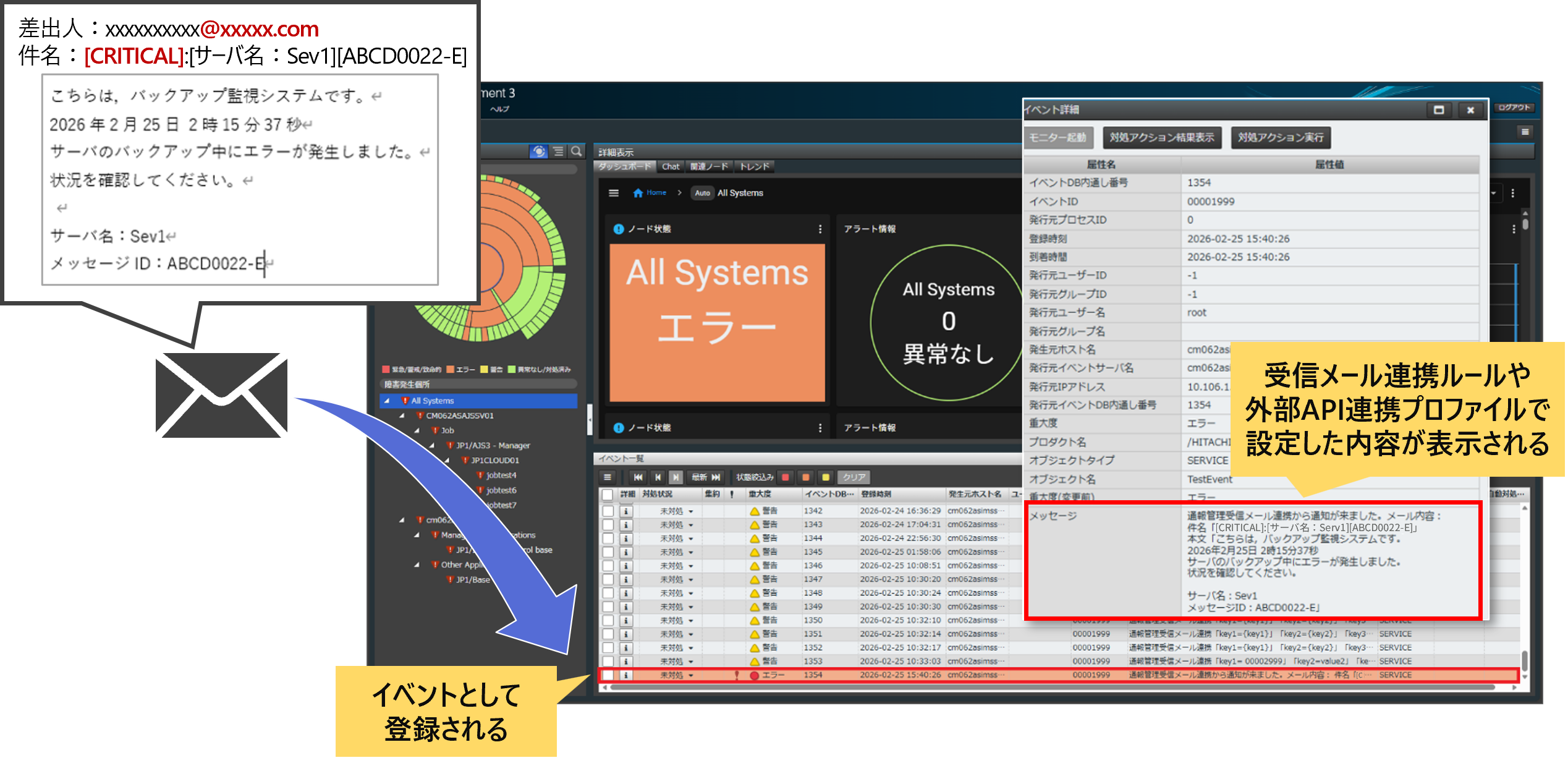
以下のように、設定したルールと一致したメールが送付されると、イベントとして登録されます。また、これまでの手順で設定した内容がメッセージとして表示されます。
システム運用では、重要なアラートを見逃さず、迅速に対処することが求められます。JP1の通報管理とシステム管理を利用することで、複数システムのアラートを1つの画面に集約し、対処が必要なアラートをすばやく把握できるようになります。
最後までお読みいただきありがとうございました。