システム運用に役立つ情報を提供システム運用ハック
エンドポイント管理

2026年5月22日公開
多数のエンドポイントPCを管理している場合、毎月公開されるWindowsの品質更新プログラム、年1回の機能更新プログラムを効率良く配布して全台にきちんと適用するには、工夫が必要です。
単に自動適用するだけなら、Windows Updateを有効にしておけば済みますが、大規模な組織では、「部署ごとに配布タイミングをずらしたい」「大容量の更新プログラムは業務影響の少ない時間帯に配布したい」「配布状況を一元的に把握したい」といったニーズに応える必要があります。
ここでは、統合システム運用管理 JP1のリモートインストールマネージャーを活用して、Windows更新プログラムの取得からパッケージング、配布・適用までを自動化し、配布を制御しながら運用を効率化する方法をご紹介します。
【使用するツール】
または
(スタンダードプラン、ライトBプラン)
部署ごとなど、組織単位で更新プログラムを配布するために、あて先グループを整備しておきます。
手順は、次の記事で紹介しています。
多数のエンドポイントPCを管理している場合、一台一台、コンピューターをあて先グループに登録するのはたいへんです。そこで、ここでは、あて先グループファイルを作成する方法をご紹介します。

このようなあて先グループファイルを用意しておくと、多数のコンピューターをそれぞれのあて先に、次の2ステップだけで一括登録できます。
リモートインストールマネージャーでWindows更新プログラムを自動パッケージング・配布する事前準備として、更新プログラムの情報を効率よく入手できるようにしておきます。
手順は、次の記事で紹介しています。
準備ができたら、リモートインストールマネージャーで更新プログラムの自動パッケージングを有効にします。設定はとても簡単です。
![リモートインストールマネージャーで[オプション]-[更新プログラムの管理]を選択します。](../img/endpoint/0008/end0802.png)
![表示された[更新プログラムの管理]ダイアログボックスで[セットアップ]ボタンをクリックします。](../img/endpoint/0008/end0803.png)
![表示された[セットアップ]ダイアログボックスで[自動設定]を選択して[自動設定]パネルを表示します。[更新プログラムを自動でダウンロードおよびパッケージングする]にチェックを入れます。パッケージングする時刻、対象OS、更新プログラムの種類を選択します。[OK]ボタンをクリックします。](../img/endpoint/0008/end0804.png)
これで、指定した時刻に自動的に指定した更新プログラムが取得され、パッケージングされるようになります。
自動的に取得できる更新プログラムは、パッケージング実行時から60日前までのOSの更新プログラムです。
パッケージングが完了すると、更新プログラムをインストールするためのスクリプトファイルが自動的に設定されるため、すぐに配布できます。
2GBを超える更新プログラムは、自動的にファイルが分割されてパッケージングされるため、大容量のファイルでも問題なく配布できます。
リモートインストールマネージャーで更新プログラムを配布する場合、Windows Updateによる自動適用と重複しないように、エンドポイントPC側のWindows Updateの自動適用を無効化しておく必要があります。
JP1では、管理対象のエンドポイントPCに対してWindows Updateの自動適用を無効化する設定を適用できます。
手順は、次の記事で紹介しています。
自動パッケージングで作成されたパッケージは、通常のパッケージと同じように配布できます。
部署によって異なるタイミングで配布するには、「1. あて先グループを整備する」で整備しておいたあて先グループを使用して、あて先グループごとにスケジュールを設定して配布します。
あて先グループを使用して配布する手順については、次の記事で紹介しています。
大容量の更新プログラムを配布する場合は、ネットワークへの負荷を考慮して、夜間や業務時間外にスケジュールして実行することをお勧めします。
最後に、更新プログラムがエンドポイントPCに正常に配布されたかどうか確認します。
更新プログラムの配布状況は、リモートインストールマネージャーの[ジョブ実行状況]ウィンドウで確認できます。
![更新プログラムの配布状況は、リモートインストールマネージャーの[ジョブ実行状況]ウィンドウで確認できます。](../img/endpoint/0008/end0805.png)
更新プログラムがエンドポイントPCに正常に適用されているかどうかは、JP1のレポート画面で確認できます。
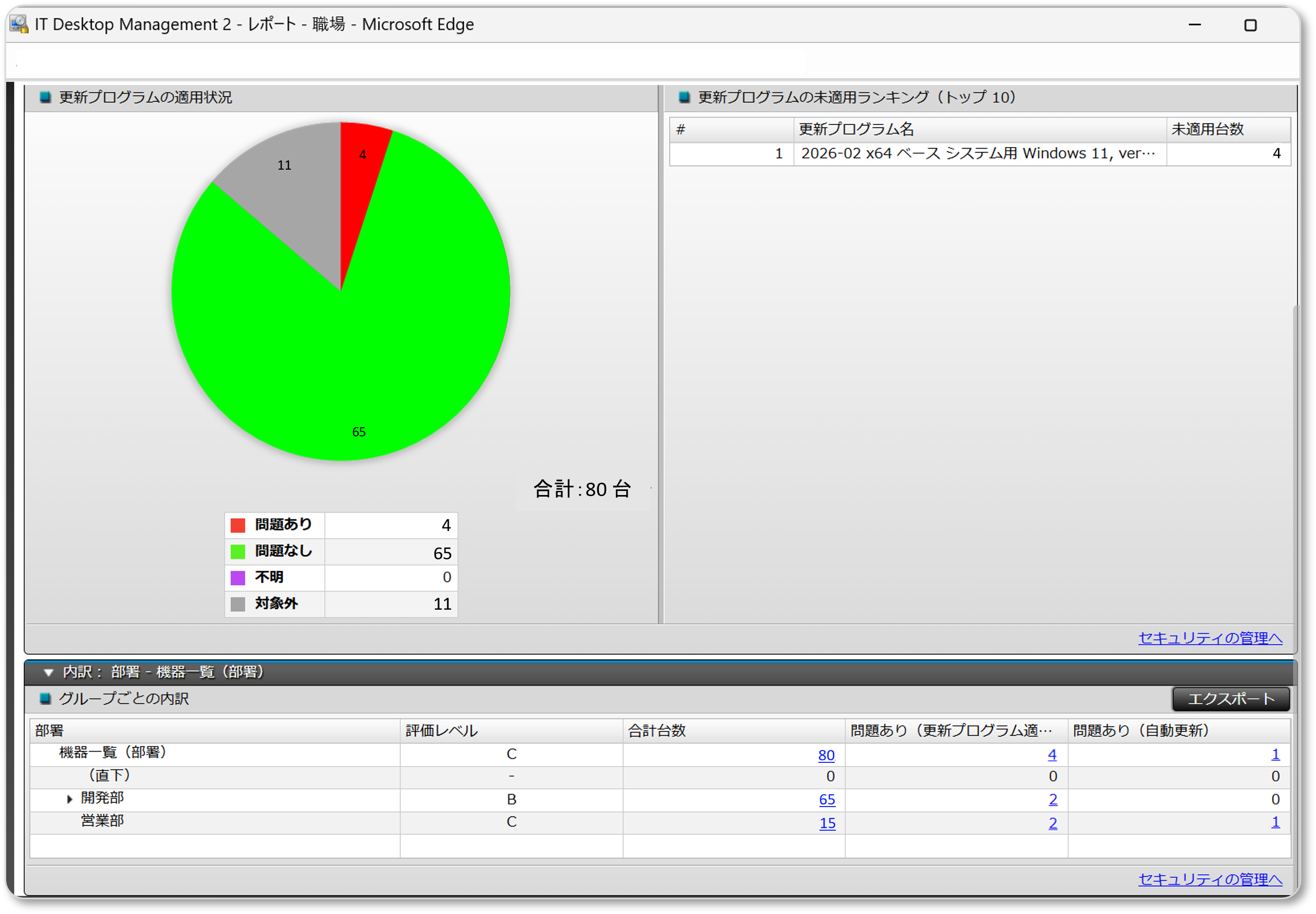
このように、リモートインストールマネージャーの自動パッケージング機能とあて先グループを組み合わせることで、大規模組織で配布タイミングを制御しながら更新プログラムを配布・適用する運用を効率的に実現し、多数の部署の多数のエンドポイントPCへの更新プログラムの配布・適用状況の一元管理が可能になります。
最後までお読みいただきありがとうございました。