システム運用に役立つ情報を提供システム運用ハック
オートメーション
2026年5月15日公開
オンプレミス環境の業務システムでは、特定ファイルの作成・更新を契機として、バッチ処理を実行するケースがよくあります。これは、外部システムや前工程からのデータ連携を確実に行うための一般的な方法です。
クラウドへ移行した業務システムでこの仕組みを実現するには、クラウドストレージへのファイルアップロードなどを契機として処理を開始できるようにする必要があります。
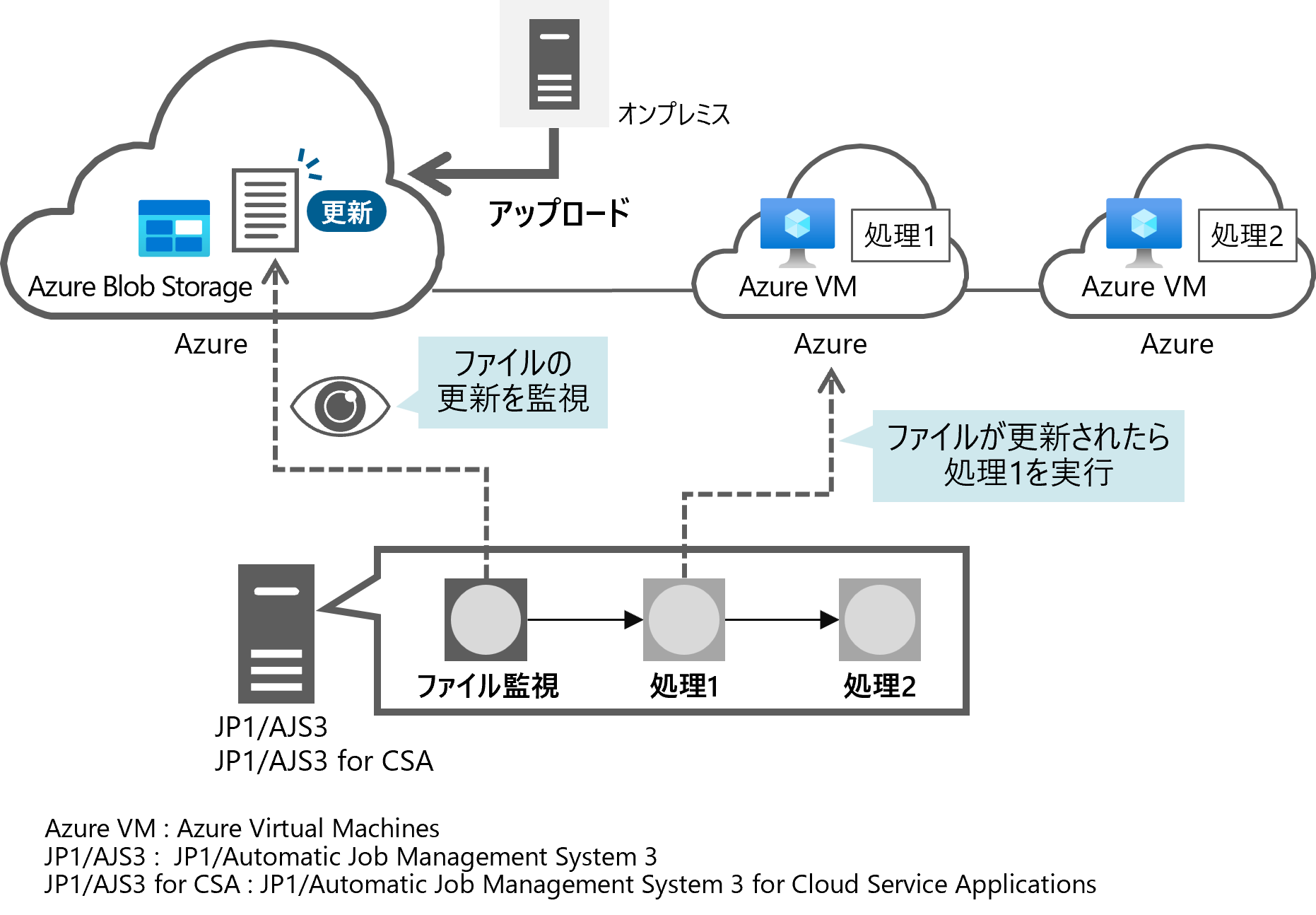
ここでは、統合システム運用管理 JP1を活用して、Azure Blob Storage上のファイルを監視し、ファイルの更新を契機に次の処理を実行する業務フローをローコードで作成する方法をご紹介します。
【使用するツール】
(以降、JP1/AJS3 for CSAと表記します。)
または
サンプルコンテンツを使って、Azure Blob Storageを監視するための設定を行います。
| 監視対象とする事象 | オブジェクト監視定義ファイル (Azure Blob Storageコンテナー上のBLOBの監視定義) |
サービス連携監視ジョブ定義ファイル (Azure Blob Storageに接続して監視するための定義ファイルのひな形) |
アイコンファイル | |
|---|---|---|---|---|
| Azure Blob Storageコンテナー上のBLOB(Binary Large OBject)の作成、更新、削除 | sample _slobjmondefAzureBlobStorage_objmon.txt |
sample _slmonjobdefAzureBlobStorage_objmon.txt |
CUSTOM_PC _AZBLMON.gif |
サンプルコンテンツは、JP1/AJS3 for CSA またはジョブ管理 JP1 Cloud Service/Job Management をご利用いただいているお客さまが利用できます。
![設定画面に反映された内容を確認したあと、[登録]ボタンをクリックします。](../img/automation/0009/auto0902.png)
JP1/Automatic Job Management System 3 - Viewに部品(カスタムイベントジョブ)として登録するための定義ファイルを作成します。
定義ファイルは、サンプルコンテンツ「サービス連携監視ジョブ定義ファイル」をインポートして、Azure Blob Storageの接続情報と監視定義の組み合わせを選択することで簡単に作成できます。
![AWS Lambdaの接続定義と実行定義の組み合わせを確認して、[登録]ボタンをクリックします。](../img/automation/0009/auto0903.png)
![作成したサービス連携監視ジョブ定義を選択して、[定義ファイルを出力]ボタンをクリックします。[定義ファイル出力]画面が表示されるので[カスタムジョブで指定する認証定義のデフォルト値を指定する]をチェックし、リストボックスから認証定義を選択して[出力]ボタンをクリックします。](../img/automation/0009/auto0904.png)
お客さま環境で利用できる(選択した認証定義でAzure Blob Storageに接続する)サービス連携監視ジョブ定義ファイルが出力されます。
2.で出力したサービス連携監視ジョブ定義ファイルとサンプルコンテンツのアイコンファイル(CUSTOM_PC_AZBLMON.gif)を使って、Azure Blob Storage監視用の部品(カスタムイベントジョブ)をJP1/Automatic Job Management System 3 - Viewに登録します。
| ajscsajobreg -d 定義ファイルのパス -n カスタムイベントジョブ名 -i アイコンファイルのファイル名 |
![[ジョブネットエディタ]画面の[カスタムジョブ]タブに、登録したサービス連携ジョブのアイコンが表示されます。](../img/automation/0009/auto0905.png)
![[ジョブネットエディタ]画面で、[カスタムイベント]タブの[(BS)]アイコンをドラッグアンドドロップして、実行する処理(ジョブ)を追加します。](../img/automation/0009/auto0906.png)
![[詳細定義]画面で、監視対象オブジェクト名や監視条件などを定義します。](../img/automation/0009/auto0907.png)
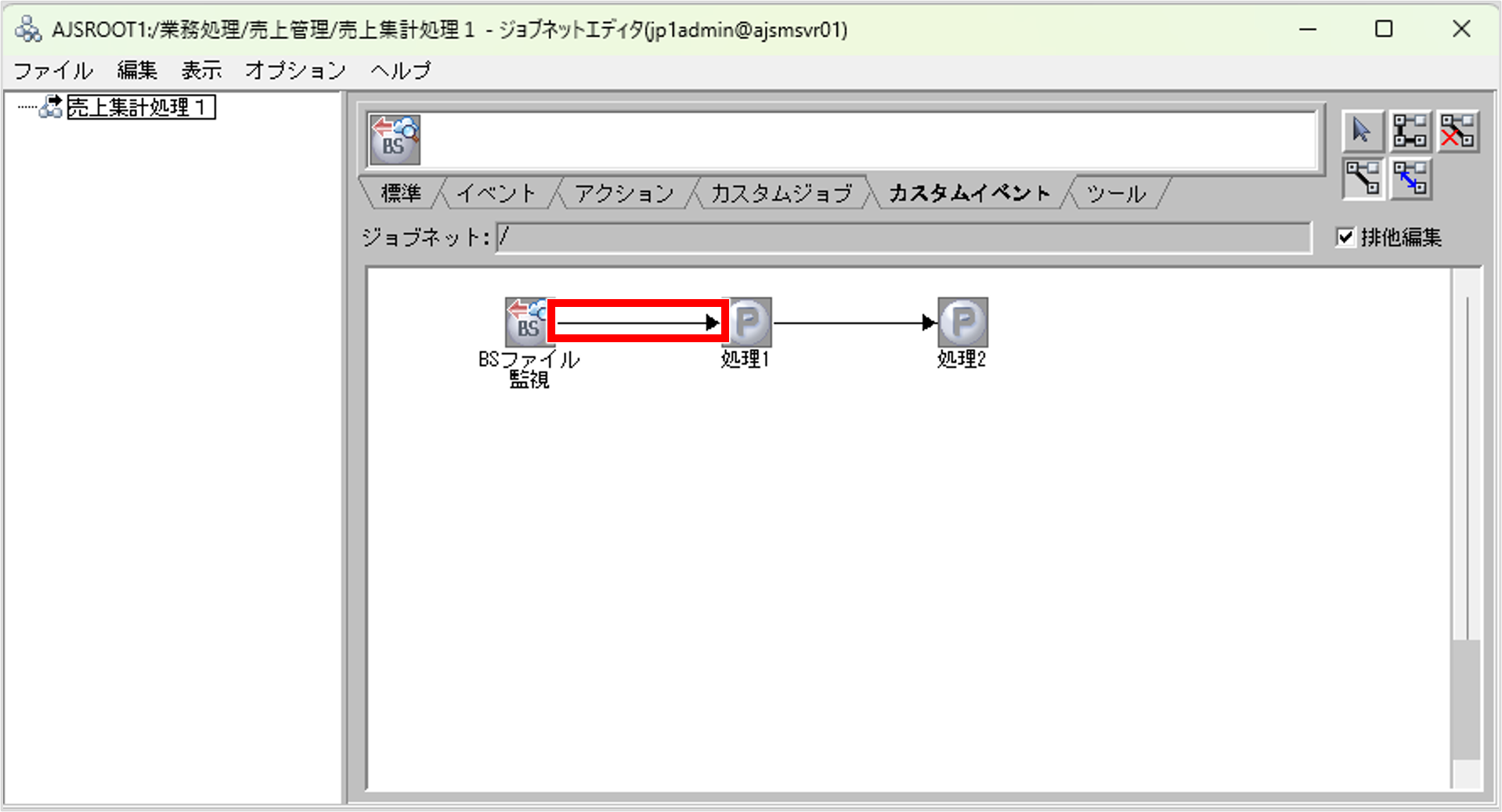
Azure Blob Storage上のファイルを監視し、ファイルの更新を契機にクラウド環境で処理を実行する業務フローをローコードで作成できました。
オンプレミス環境から一部の業務システムをクラウドリフトしても、これまでと同様の業務連携をローコードで実現できます。
最後までお読みいただきありがとうございました。