ページの本文へ

Hitachi
お問い合わせお問い合わせ

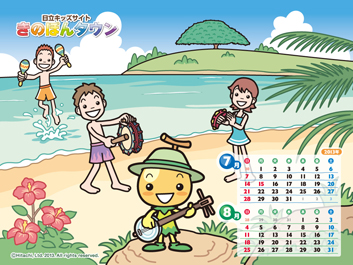
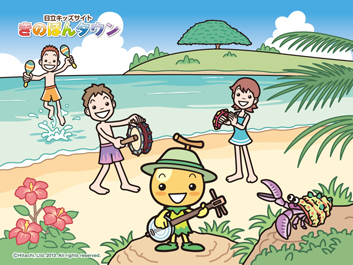
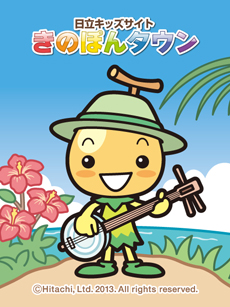
なつやすみ特別(とくべつ)版(ばん)の、きのぽんの壁紙(かべがみ)を用意しました。好(す)きなものをえらんで、壁紙(かべがみ)に設定(せってい)しましょう。

モバイル用壁紙(かべがみ)

画像

二次元(にじげん)バーコードで簡単(かんたん)アクセス!

二次元(にじげん)バーコードを読(よ)み込(こ)んで、URL情報(じょうほう)からアクセスしてください。

モバイル端末(たんまつ)からURLを直接(ちょくせつ)入力してください。
http://www.hitachi.co.jp/kids/sp/wp/15_a.jpg
http://www.hitachi.co.jp/kids/sp/wp/15_b.jpg

壁紙(かべがみ)の設定(せってい)方法

Windowsの場合

  1. ご使用のモニターに合ったサイズをクリックすると、壁紙(かべがみ)の画像(がぞう)が表示(ひょうじ)されます。
  2. 表示(ひょうじ)された画像(がぞう)の上で右クリックし、メニューから「背景(はいけい)(壁紙(かべがみ))に設定(せってい)」を選択(せんたく)してください。

Macintoshの場合

  1. ご使用のモニターに合ったサイズをクリックすると、壁紙(かべがみ)の画像(がぞう)が表示(ひょうじ)されます。
  2. 「画像(がぞう)を別名(べつめい)で保存(ほぞん)」を選択(せんたく)して、任意(にんい)の場所に保存(ほぞん)してください。
  3. 「システム環境(かんきょう)設定(せってい)」の「デスクトップピクチャ」で壁紙(かべがみ)を指定してください。

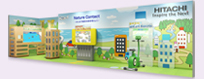
科学技術館 日立ブースへ行ってみよう

きのぽんタウン

日立キッズサイト きのぽんタウン
きのぽんと「きのぽんタウン」で、調べ学習に 挑戦 ( ちょうせん ) !

保護者の方へ

注意

このコンテンツのねらいや注意事項などをお読みください。