ここでは、統合システム運用管理 JP1を活用して重要イベントや対処優先度をどのように見分けることができるのかと、運用にあわせてイベントの重大度を変更する方法をご紹介します。
1. 発生イベントの重大度・対処優先度を確認する
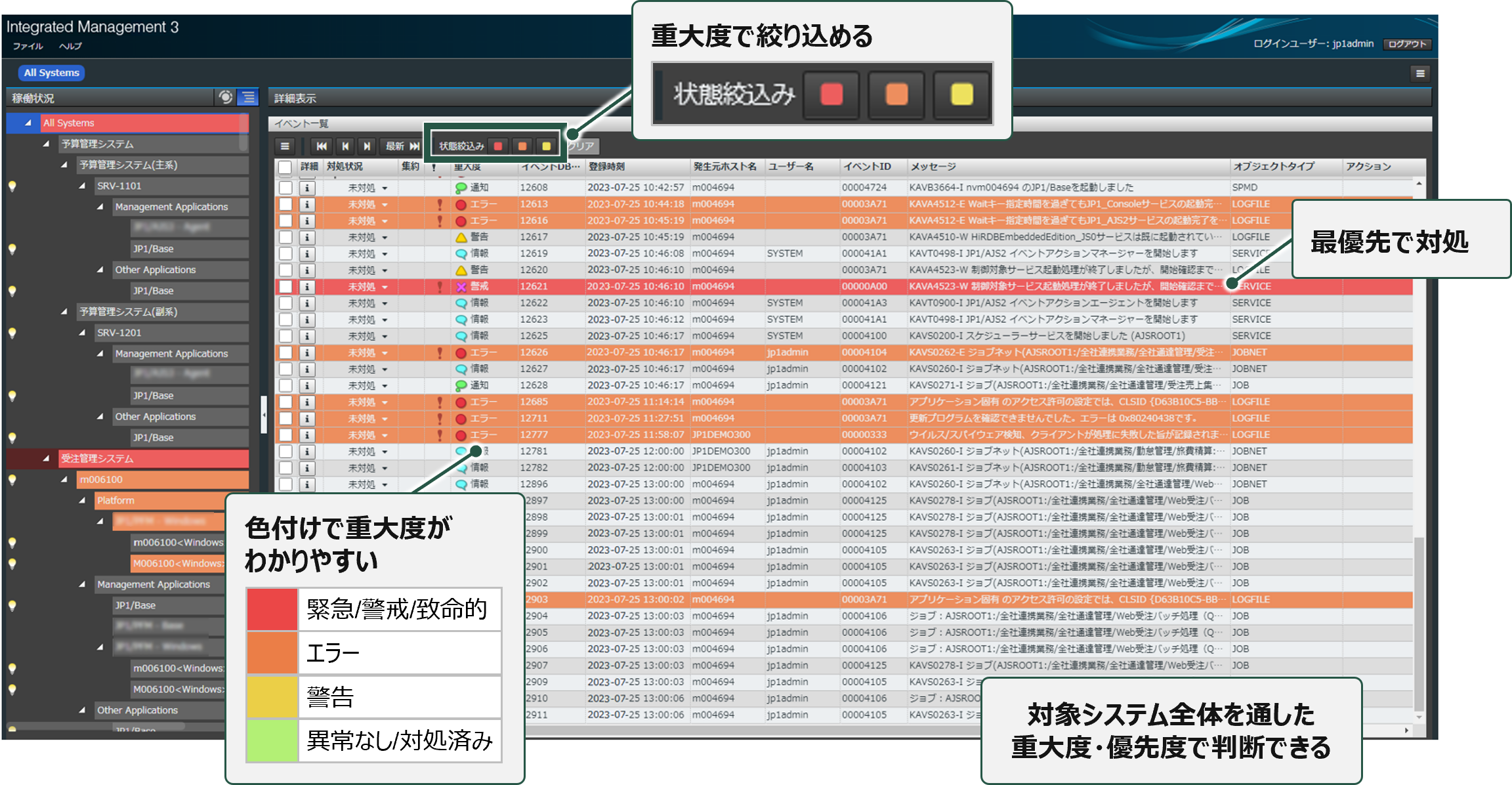
- JP1の統合オペレーション・ビューアーで、監視する対象システム全体のイベントを確認します。
発生しているイベントが、警告なのか、エラーなのか、緊急なのか、重大度に応じて色別で表示されるため、発生イベントの重大度・対処優先度をひと目で把握できます。
2. 運用に合わせて重大度を変更する
イベントの重大度を変更するには、重大度変更機能を使用します。ここでは、「hostA」での「ディスク容量不足」に緊急対応が必要な場合を想定し、イベントの重大度を変更する手順をご説明します。
- イベントの重大度変更機能を有効にします。
イベントの重大度変更機能を有効にするには、以下のコマンドを実行してマシンを再起動します。
jcoimdef -chsev ON
- ※
- 「システム管理 JP1 Cloud Service/System Management」をご利用される場合は、本手順は不要です。
- [イベントコンソール]画面の[オプション]-[重大度変更定義]を選択して[重大度変更定義一覧]画面を表示します。
![[イベントコンソール]画面の[オプション]-[重大度変更定義]を選択して[重大度変更定義一覧]画面を表示します。](../img/observability/0005/observ05-02.png)
- [重大度変更定義一覧]画面で[追加]ボタンをクリックして、[重大度変更定義設定]画面を表示します。
![[重大度変更定義一覧]画面で[追加]ボタンをクリックして、[重大度変更定義設定]画面を表示します。](../img/observability/0005/observ05-03.png)
- [重大度変更定義設定]画面で重大度を変更する対象イベントの条件を設定します。
発生元ホスト名が「hostA」と一致する、メッセージが「ディスク容量が不足しています。」と一致するなど、対象イベントを特定するための条件を設定します。
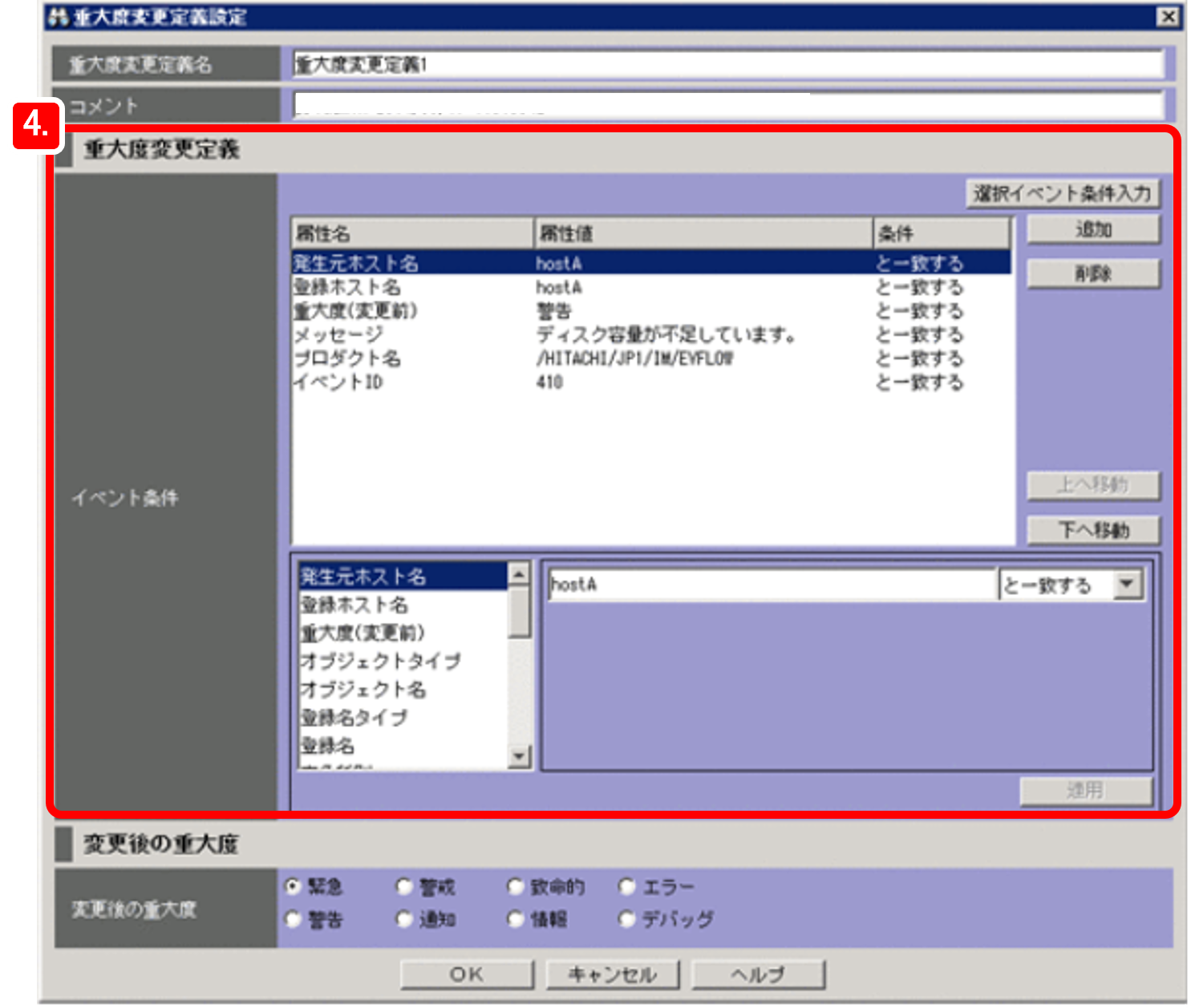
- 次に重大度を設定します。
[変更後の重大度]から「緊急」を選択し、[OK]ボタンをクリックして定義内容を保存します。
![[変更後の重大度]から「緊急」を選択し、[OK]ボタンをクリックして定義内容を保存します。](../img/observability/0005/observ05-05.png)
- [重大度変更定義一覧]画面で、追加した[重大度変更定義1]の[適用]チェックボックスをチェックし、[適用]ボタンをクリックします。
確認のダイアログボックスで[はい]ボタンをクリックすると、設定内容が更新されます。
![[重大度変更定義一覧]画面で、追加した[重大度変更定義1]の[適用]チェックボックスをチェックし、[適用]ボタンをクリックします。確認のダイアログボックスで[はい]ボタンをクリックすると、設定内容が更新されます。](../img/observability/0005/observ05-06.png)
MEMO
イベントの重大度は、GUIで変更する方法のほかに、「重大度変更定義ファイル」を直接編集する方法でも設定できます。
多数のイベントの定義を変更する場合は、「重大度変更定義ファイル」を編集する方法が便利です。
システム運用では、重要なイベントをすばやく見極め、優先して対処することが必要です。
このように発生イベントの重大度や対処優先度をひと目で判別できるようにすることで、重要なイベントを見逃さず、迅速に対処できるようになります。
最後までお読みいただきありがとうございました。
- ※
- 記載の仕様は、改良などのため予告なく変更になることがあります。