システム運用に役立つ情報を提供システム運用ハック
オートメーション

2026年10月7日公開
クラウド移行やシステム更改の際には、数百~数千件にのぼるジョブ定義情報の作成や書き換えが必要になることがあります。これを手作業で対応しようとすると、膨大な時間がかかるだけでなく、設定ミスや変更漏れなどのリスクも高まります。
JP1/Automatic Job Management System 3 - Definition Assistantを利用すると、使い慣れたExcelのインターフェースでジョブ定義情報を一括作成・編集し、そのままサーバへ反映、ミスを低減し効率的に作業を進めることができます。さらに、ジョブ定義情報の一覧化や変更履歴の自動保存などにより管理も効率化でき、棚卸しや担当者間の引き継ぎもスムーズに行えるようになります。
ここでは、オンプレミスのJP1/Automatic Job Management System 3 - Managerに設定しているジョブ定義情報をクラウド上のJP1/Automatic Job Management System 3 - Managerに移行する際に、JP1/Automatic Job Management System 3 - Definition Assistantを利用して一括定義する方法を紹介します。JP1 Cloud Service/Job Managementにジョブ定義情報を移行する場合も、同様の方法で対応できます。
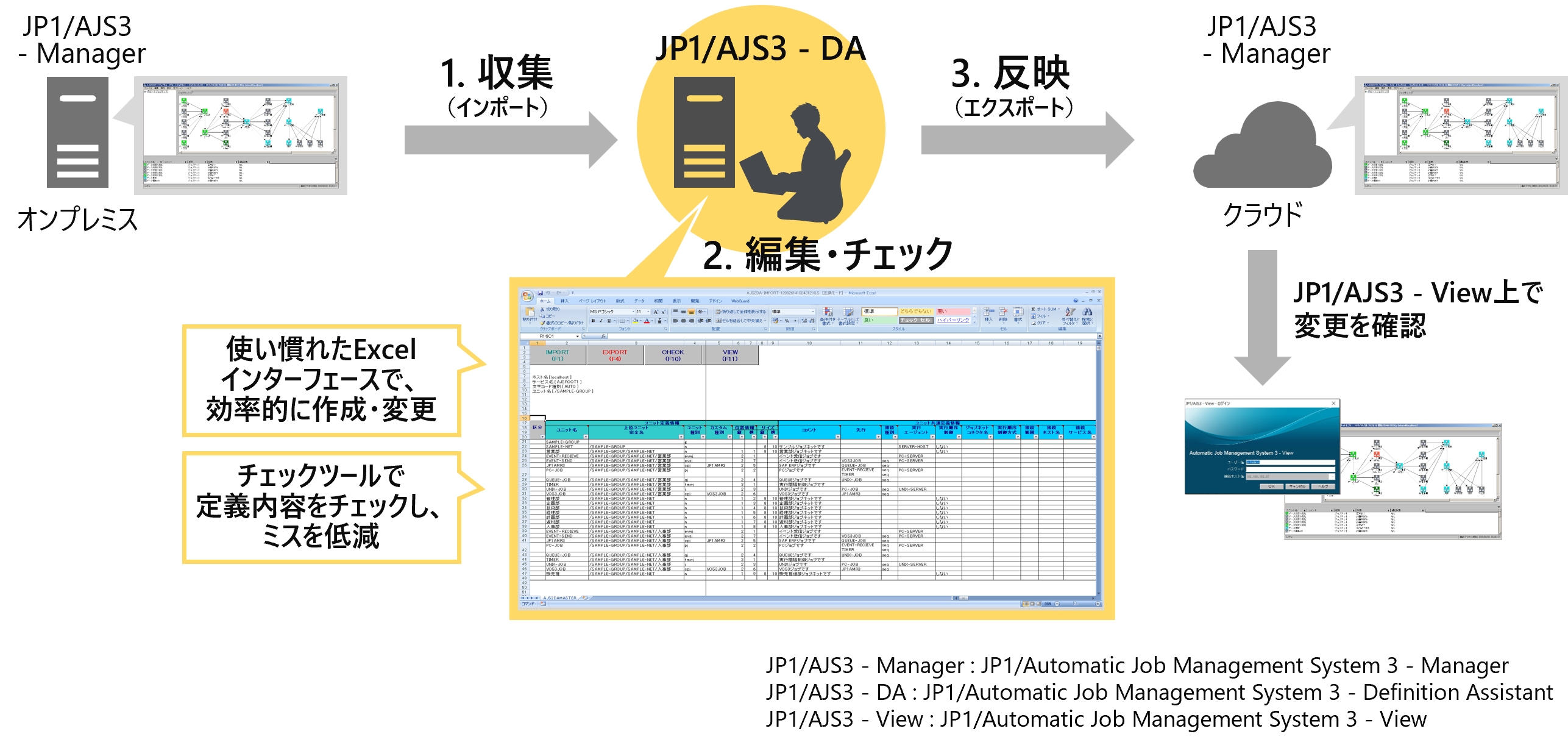
【使用するツール】
JP1/Automatic Job Management System 3 - Definition Assistant(以降、JP1/AJS3 - DAと表記します。)
※JP1/AJS3 - DA利用時の前提製品
Excelでジョブ定義情報を編集できるようにするため、JP1/AJS3 - DAに、JP1/AJS3 - Managerからオンプレミスのジョブ定義情報をインポートします。
![[ユニット定義のインポート]ダイアログボックスで、インポート対象とするJP1/AJS3 - Managerのホスト名やユニット名を入力します。](../img/automation/0012/auto1202.png)
[ユニット定義のインポート]ダイアログボックスは、ユーザー認証機能を使用する場合と使用しない場合とで表示が異なります。
上記は、ユーザー認証機能を使用しない場合の画面です。
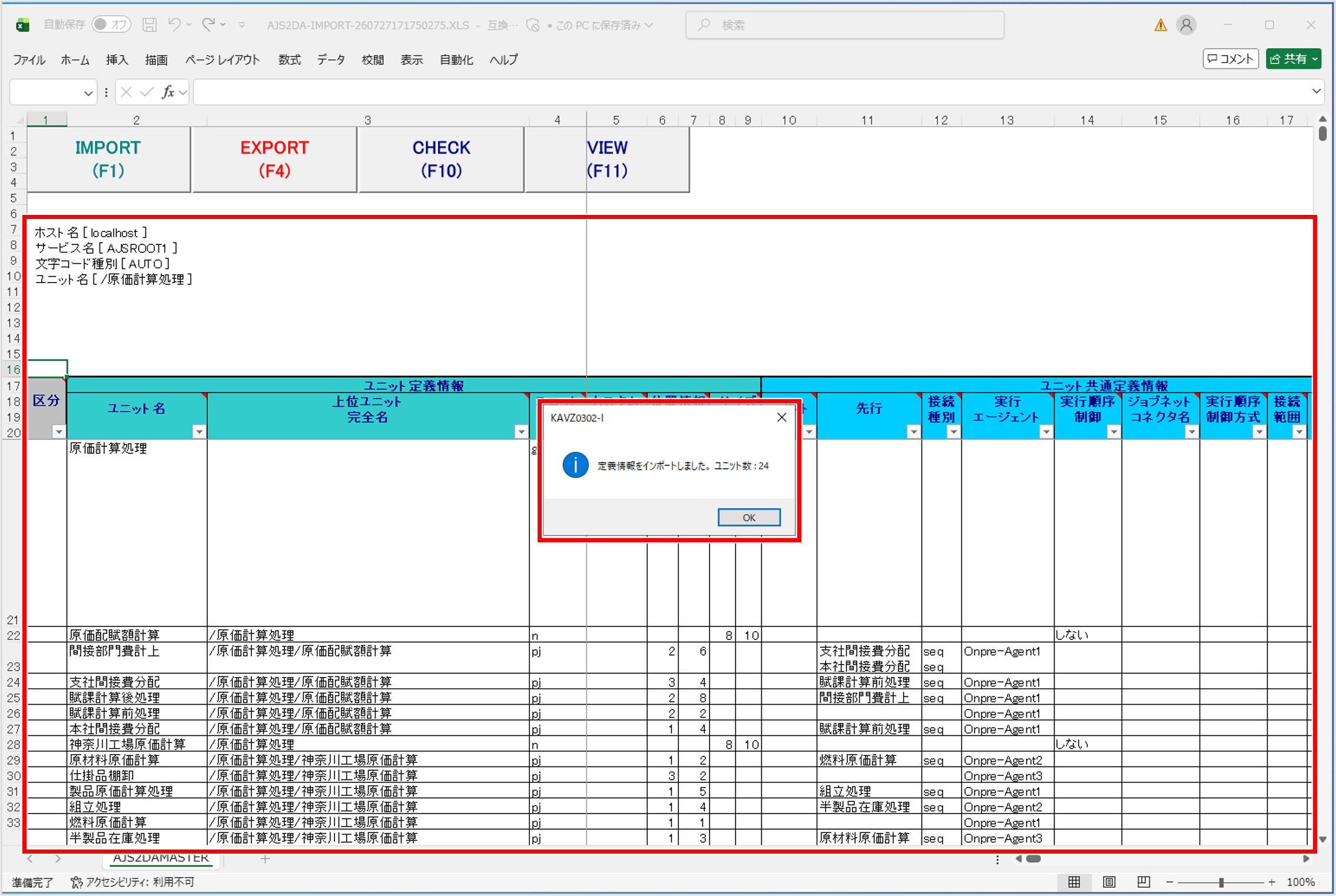
32ビット版JP1/AJS3 - DAを利用する場合:5,000ユニット(65,000ユニットまで拡張できます)
64ビット版JP1/AJS3 - DAを利用する場合:130,000ユニット(1,048,556ユニットまで拡張できます)
定義ファイルの上限値を変更したあと、次に定義情報管理テンプレートの画面を開いたときに、変更が有効になります。
インポートしたジョブ定義情報の実行エージェント名を変更します。
![インポートしたジョブ定義情報が表示されている状態で、 Excelの[検索と置換]ダイアログボックスで、実行エージェント名を「Onpre-Agent」から「Cloud-Agent」に置き換えます。](../img/automation/0012/auto1204.png)
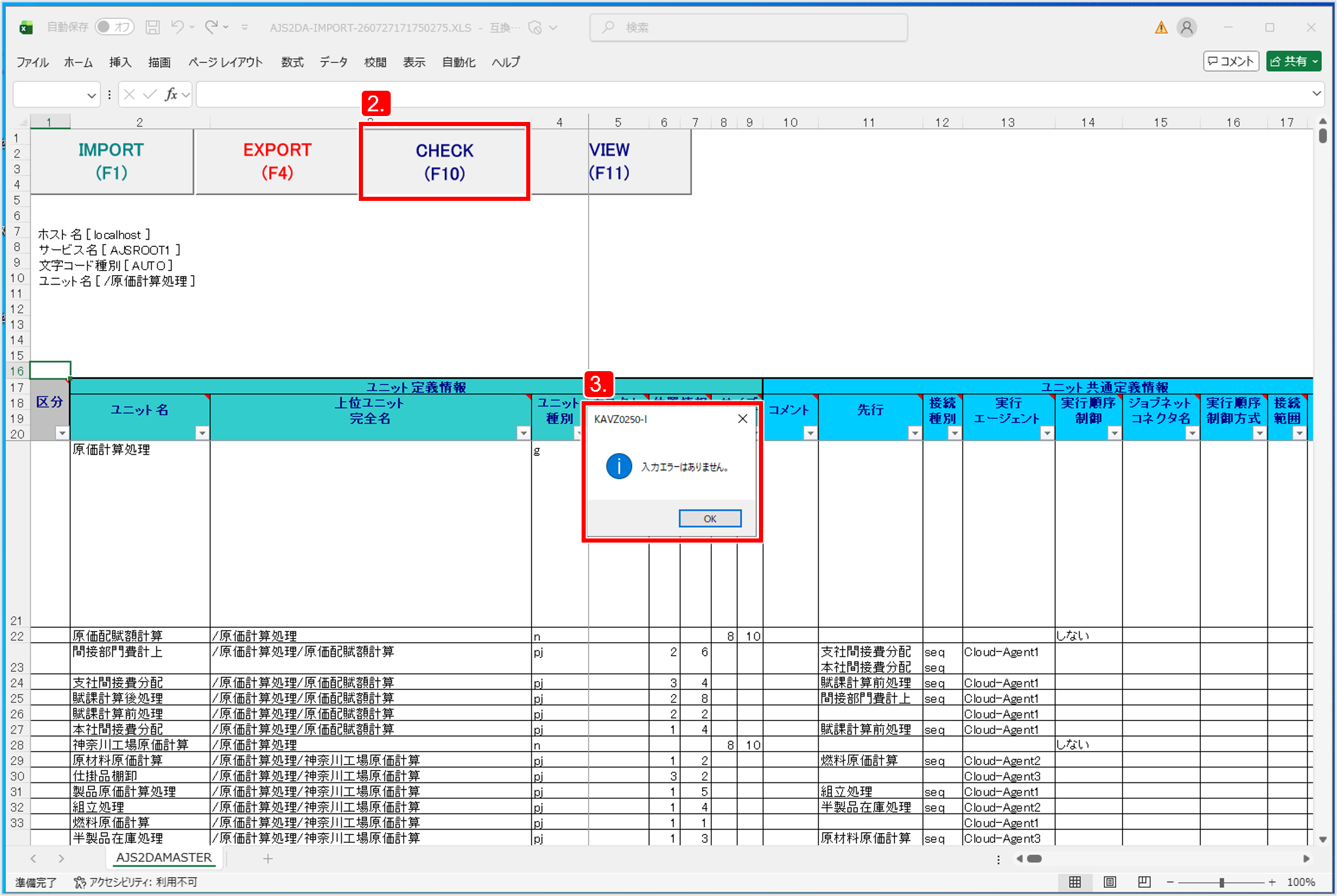
[CHECK]ボタンをクリックすると、たとえば、次のような内容がチェックされます。
エクスポートを実行する前(編集したジョブ定義情報をサーバへ反映する前)に、本操作でチェックすることをおすすめします。
ジョブ定義情報に不正がある場合は、「KAVZ0255-E ユニット構成の定義に不正があります(行番号:XX)」のメッセージが表示されるので、表示される行番号を参考に、ジョブ定義情報を修正します。
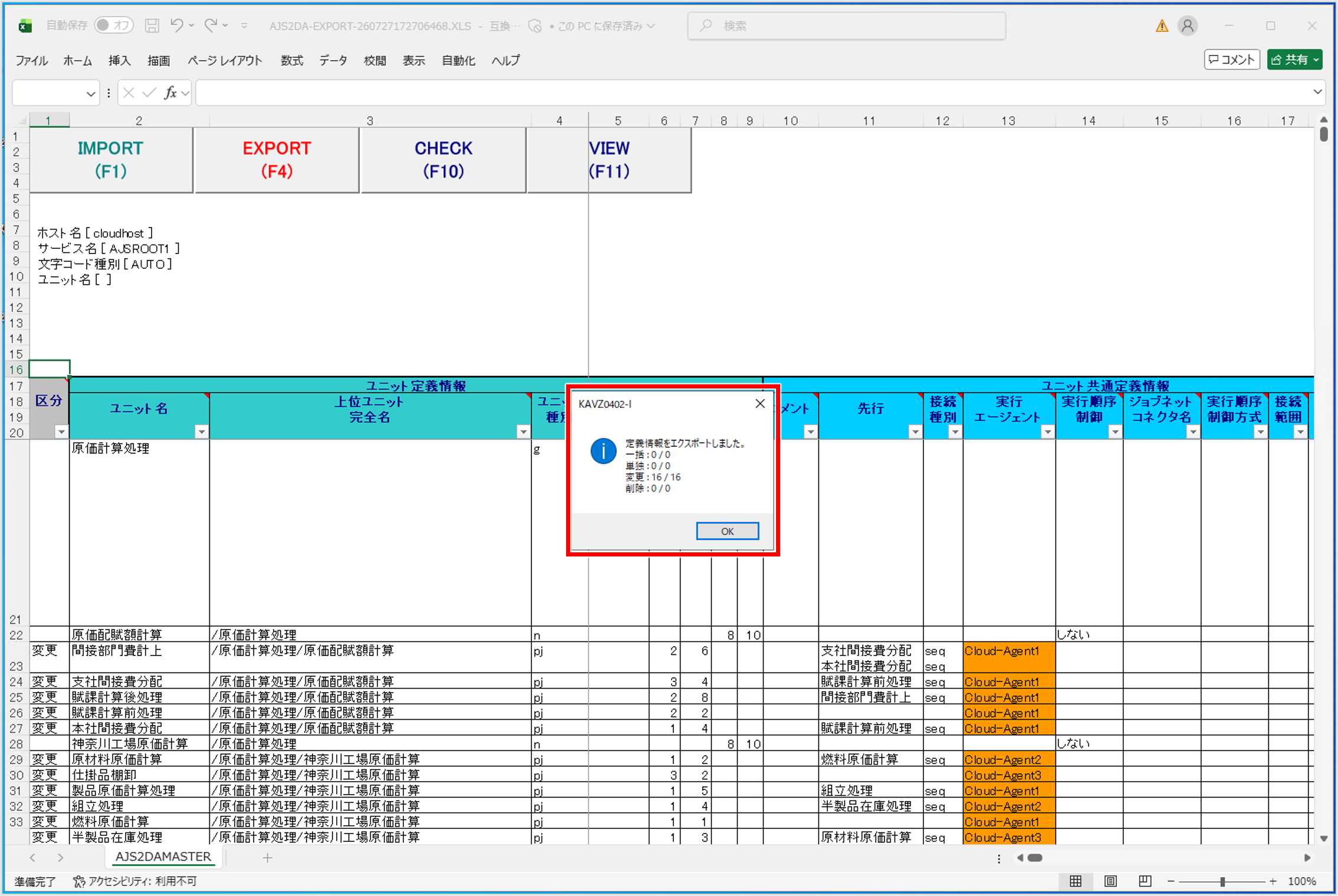
実行エージェント名を変更したジョブ定義情報をクラウド上のJP1/AJS3 - Managerにエクスポートします。
![実行エージェント名を変更したセルをマークし、[区分]に[変更]を設定します。](../img/automation/0012/auto1206.png)
[区分]では、エクスポートの方法を設定できます。
一括:定義情報管理テンプレートの画面に設定した定義情報すべてを、一括してマネージャーホストにエクスポートします。
単独:定義情報管理テンプレートの画面に設定されている情報のうち、特定のユニットの情報だけをエクスポートします。
変更:ユニットの定義情報のうち、特定の項目だけを変更します。
削除:ユニットを削除します。
![[EXPORT]ボタンをクリックして[ユニット定義のエクスポート]ダイアログボックスを表示し、エクスポートに必要な情報(編集したジョブ定義情報のエクスポート先であるJP1/AJS3 - Managerのホスト名など)を入力します。](../img/automation/0012/auto1207.png)
[ユニット定義のエクスポート]ダイアログボックスは、ユーザー認証機能を使用する場合と使用しない場合とで表示が異なります。
上記は、ユーザー認証機能を使用しない場合の画面です。
定義情報管理テンプレートの画面で、JP1/AJS3 - Viewで表示したいユニット名を選択し、[VIEW]ボタンをクリックします。ここでは、例としてユニット名「賦課計算前処理」を選択しています。
![JP1/AJS3 - Viewのログイン画面で、ユーザー名とパスワードを入力し、[OK]ボタンをクリックします。](../img/automation/0012/auto1209.png)
ジョブネットエディタ画面が開き、定義情報管理テンプレートの画面で選択したユニットが表示され、変更点を確認できます。
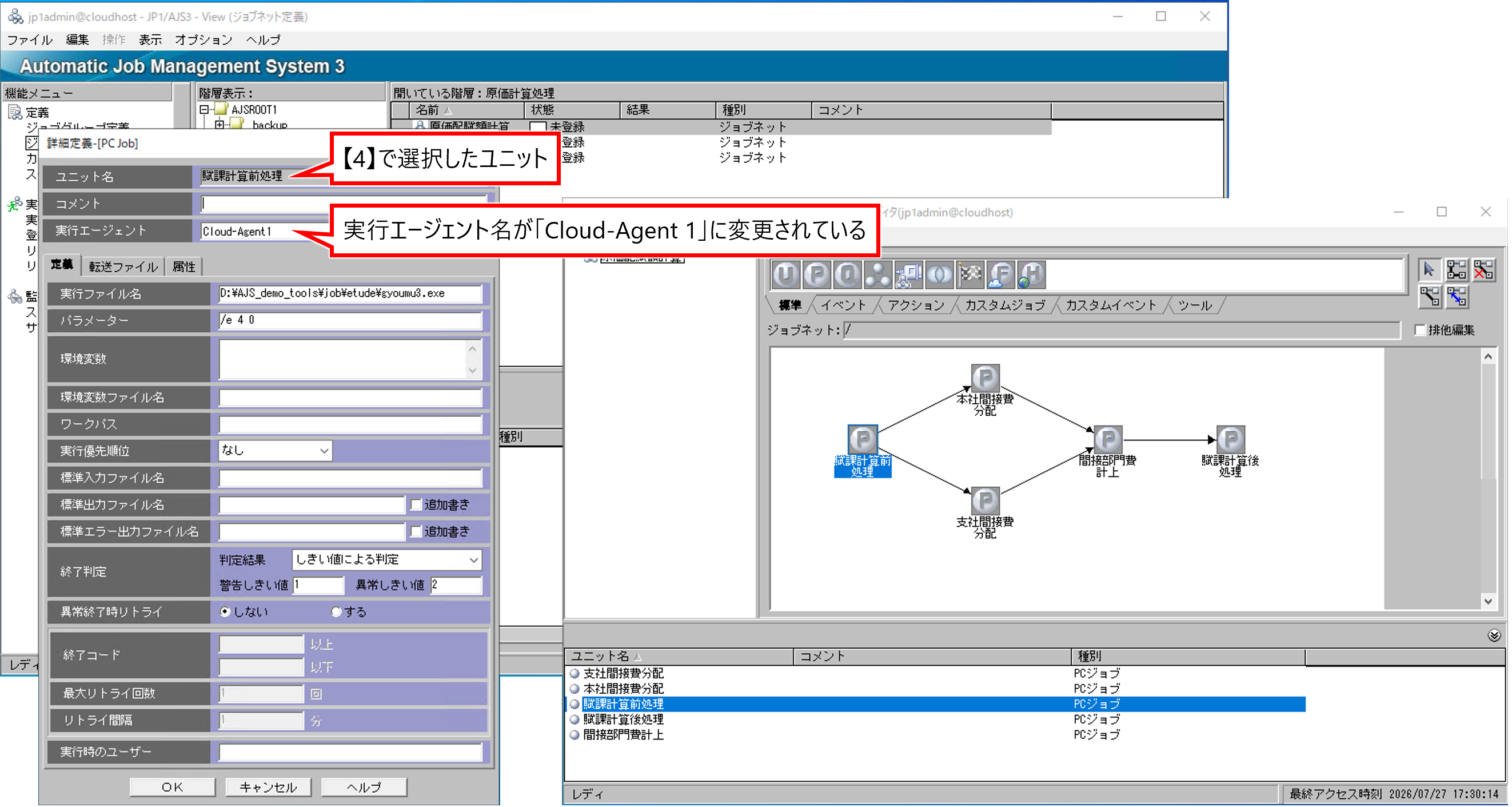
これで、オンプレミスのジョブ定義情報から実行エージェント名を一括して変更し、クラウド上のJP1/AJS3 - Managerのジョブ定義情報に反映できました。JP1/AJS3 - DAを利用することで、ジョブ定義情報の編集や反映が一括ででき、クラウド移行時も効率的に作業を進められます。
JP1/AJS3 - DAのインストールやユーザー情報の設定については、マニュアル「JP1 Version 13 JP1/Automatic Job Management System 3 - Definition Assistant」のインストールやユーザー情報の設定について説明している箇所を参照してください。
最後までお読みいただきありがとうございました。